「会議の内容を思い出せない」「議事録の作成だけで1日が終わってしまう」……. そんな悩みを抱えるビジネスパーソンは少なくありません.
かつては数万円する専用の録音デバイスが必要だったAI議事録作成も, 今は「手元のツール」を正しく選ぶだけで完結する時代になりました. しかし, 世の中にはツールが溢れすぎていて, 「結局どれがいいの?」と迷ってしまうのが現実です.
結論から言えば, 最強のツールは一つではありません. あなたが普段使っている「環境(Microsoft / Google / 自由)」に合わせて選ぶのが, 最も賢く, 安全な選択です.
本記事では, ITライターの視点から, 環境別の推奨ツールとその具体的な活用フローを徹底解説します.
1. 会社環境で選ぶ!AI議事録ツール5つの最適解
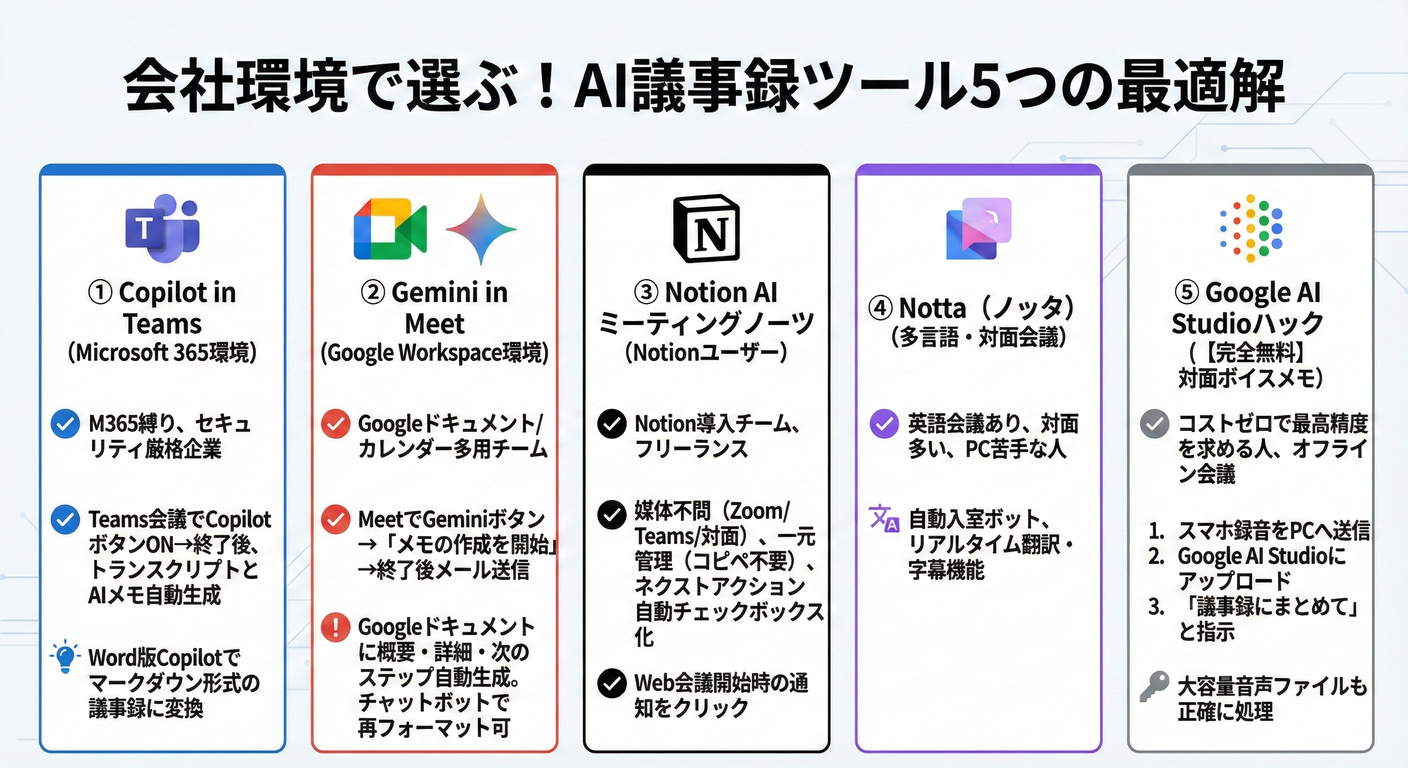
「うちの会社はセキュリティが厳しくて……」という方も, 「とにかく無料で高機能なものを使いたい」という方も, 以下の5つのパターンから自分に最適なものを見つけてください.
① Microsoft 365 縛りの環境なら「Copilot in Teams」
法人でMicrosoft製品以外の導入が禁止されている企業における決定版です.
- 対象: Teamsでの会議がメイン, セキュリティが厳しい企業
- 使い方: Teams会議を開始し, 画面上の「Copilot」ボタンを押す(※文字起こしをONにする必要があります). 会議終了後, Teams上に「トランスクリプト(文字起こし)」と「AIメモ」が自動生成されます.
- プロの活用術: 生成されたトランスクリプトをWord版のCopilotに読み込ませ, 「この文字起こしを議事録にして. マークダウン形式で書き出し. 参加者, 議題, 決定事項, ネクストアクションで構成すること」と指示してください.
② Google Workspace 環境なら「Gemini in Meet」
Googleドキュメントやカレンダーを多用するチームに最適です.
- 対象: Google Meetをメインで使用する企業
- 使い方: Meetを開始し, 右上の「Gemini(キラキラマーク)」をクリック. 「メモの作成を開始」を押すだけで, 終了後に自動で議事録がメール送信されます.
- ポイント: Googleドキュメントに「概要」「詳細」「次のステップ」が自動生成されます.
③ Notionユーザーなら「Notion AI ミーティングノーツ」
ツール制限がなく, 情報のストック場所としてNotionを使っているなら, これ以外の選択肢はありません.
- 対象: Notionを導入しているチーム, フリーランス
- 最強の理由: Zoom, Teams, Meet, 対面など, PCの音声を直接拾うため, どんな会議でも使えます. 普段の作業スペースに直接保存されるため, コピペの手間がゼロ.
④ 多言語・対面会議が多いなら「Notta(ノッタ)」
より「専用ツール」としての利便性を求めるなら, 国産のNottaが筆頭候補です.
- 対象: 英語会議がある, 対面会議が多い, PC操作が苦手な人
- 特徴: カレンダー連携で, 会議に「Nottaボット」が勝手に参加して録音を開始します. 相手が話す英語をリアルタイムで日本語字幕にする機能があり, 通訳なしの会議も可能です.
① 【完全無料】1円も払いたくない人のための「Google AI Studio」ハック
「対面のボイスメモ」を最強の精度で無料要約したいなら, この方法が最強です.
- 対象: コストゼロで最高精度を求める人, オフライン会議が多い人
- 手順: スマホの標準ボイスメモで録音し, PCに送る. Google AI Studioを開き, 音声ファイルを直接アップロード. 「議事録にまとめて」と指示を出す.
2. AI議事録を「成果」に変えるプロの視点
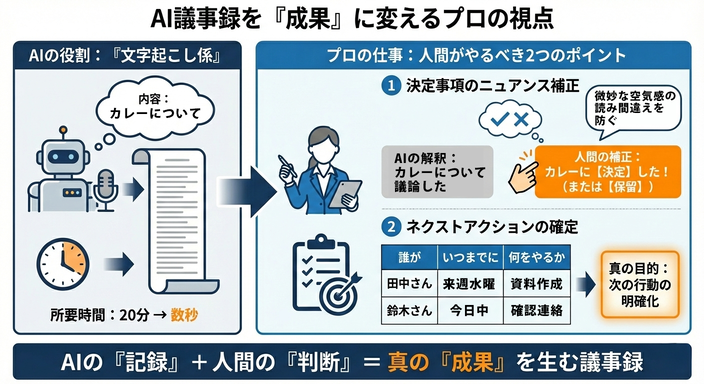
AIを導入すれば, 確かに「文字起こし」という苦行からは解放されます. 所要時間は20分から数秒へと短縮されるでしょう. 優先時間は20分から数秒へと短縮されるでしょう. しかし, AIはあくまで「文字起こし係」であることを忘れてはいけません.
最後に人間が必ずやるべき, 2つのポイントがあります.
① 「決定事項のニュアンス」を補正する
AIは「カレーライスについて議論した」ことは理解できますが, それが「カレーに決まった」のか「カレーも候補に出たが保留になった」のか, 微妙な空気感を読み違えることがあります. この「決定の強弱」を人間が最後に確認し, 修正することで, 後々のトラブルを防げます.
② 「ネクストアクション」を確定させる
議事録の真の目的は, 記録ではなく「次の行動を明確にすること」です. 「誰が」「いつまでに」「何をやるか」の最終チェックは, そのプロジェクトの責任者や新人が自ら行うべきプロセスです.
まとめ:あなたの環境に最適なツールを選おう
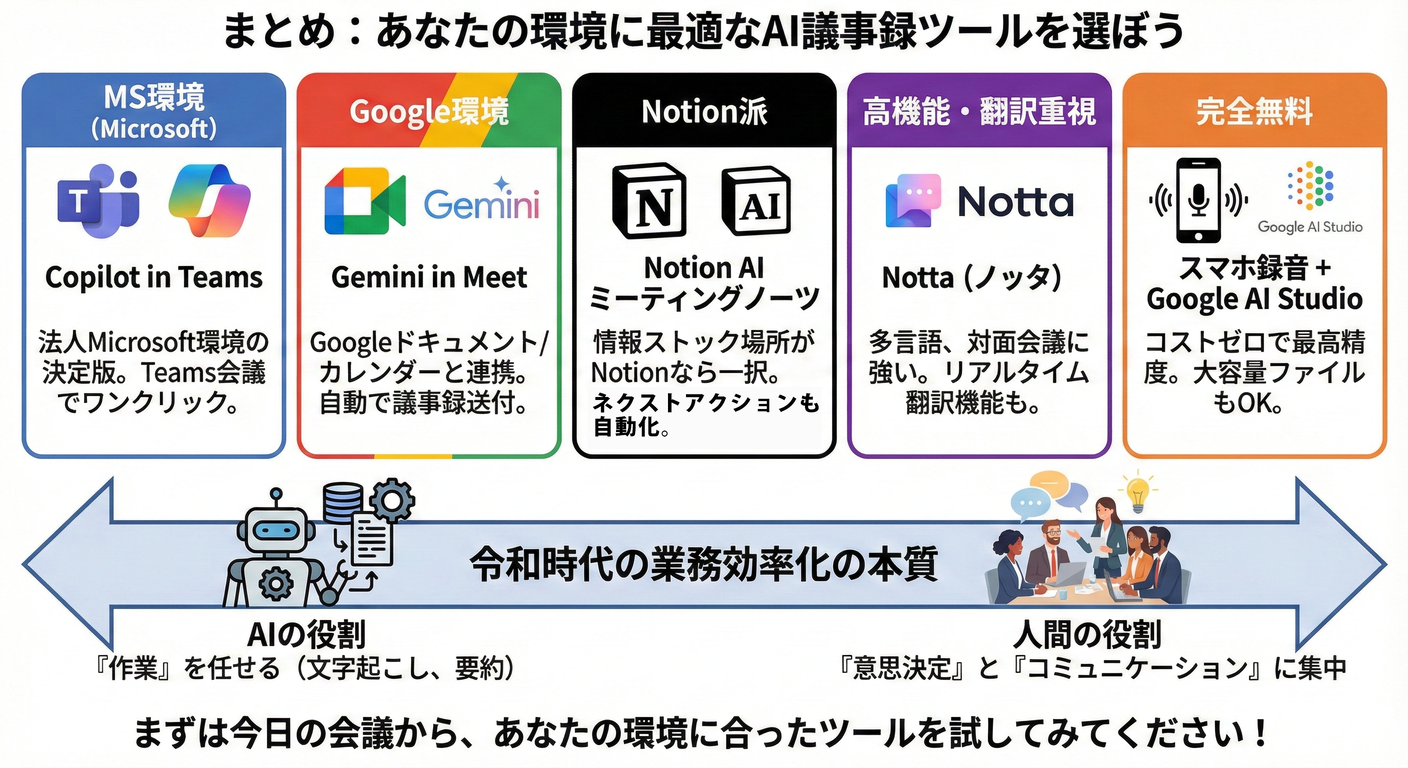
- MS環境: Copilot in Teams
- Google環境: Gemini in Meet
- Notion派: Notion AI
- 高機能・翻訳重視: Notta
- 完全無料: スマホ録音 + Google AI Studio
AIに「作業」を任せ, 人間は「意思決定」と「コミュニケーション」に集中する. これこそが, 令和時代の正しい業務効率化です. まずは今日の会議から, あなたの環境に合ったツールを試してみてください.