スライド資料作成において、「構成案の作成」「デザイン」「細部の作り込み」という3つの工程で、結局1日が終わってしまう……そんな経験はありませんか?
AIでスライド生成を試したものの、「内容が薄い」「デザインが崩れる」「結局手直しが必要」と諦めてしまった方にこそ試してほしい手法があります。今回は、GoogleのAI「Gemini」を活用し、「修正いらずの実用的なスライド」を生成し、そのままPowerPoint形式へ出力するプロの手法を解説します。
従来のAI生成で「失敗」する理由
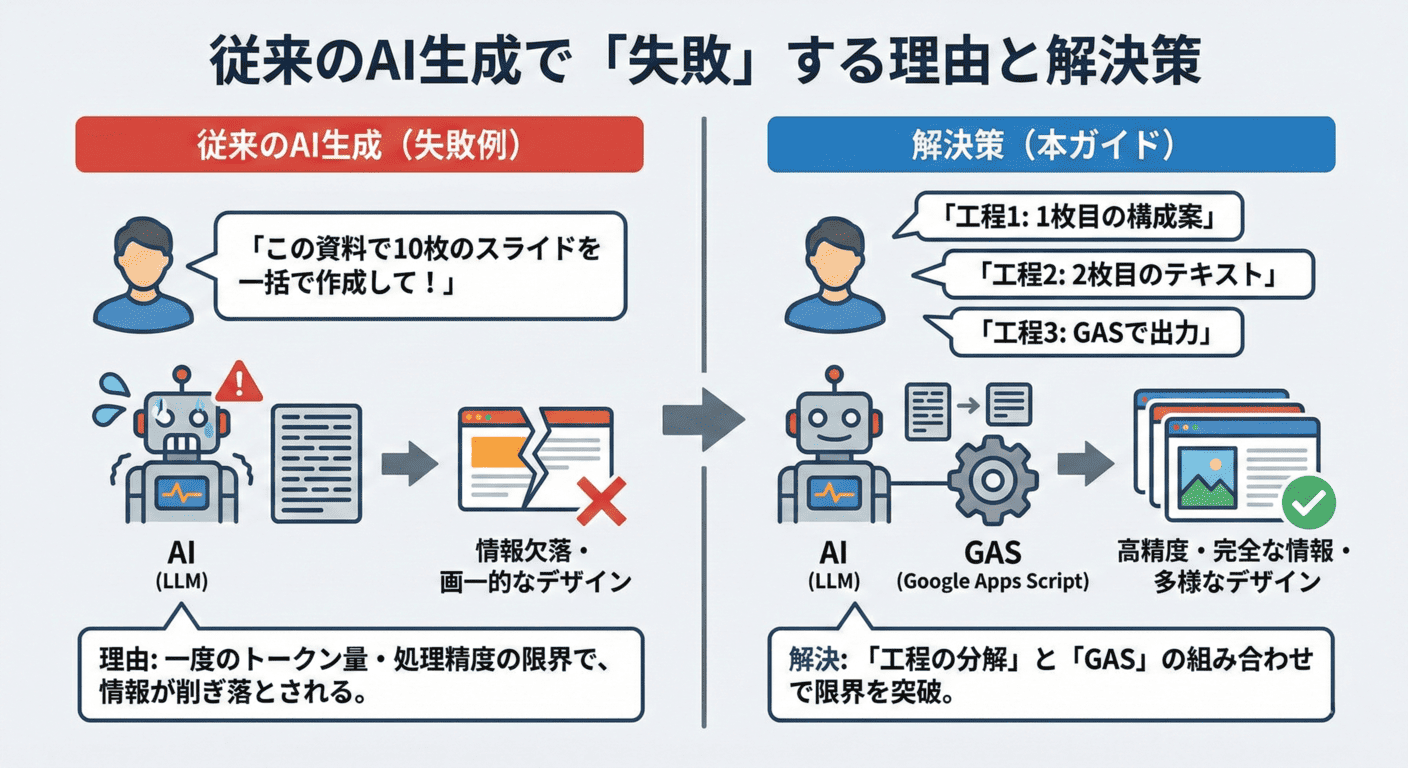
多くの人は、AIに対して「この資料をもとに10枚のスライドを作って」と一括で指示を出します。しかし、現在のAI(LLM)には、一度に出力できるトークン量や処理精度に限界があります。一気に作らせようとすると、情報が削ぎ落とされ、デザインも画一的なものになりがちです。
本ガイドでは、「工程の分解」と「GAS(Google Apps Script)」を組み合わせることで、この問題を解決します。
ステップ1:スライド構成の構築(骨組み作り)
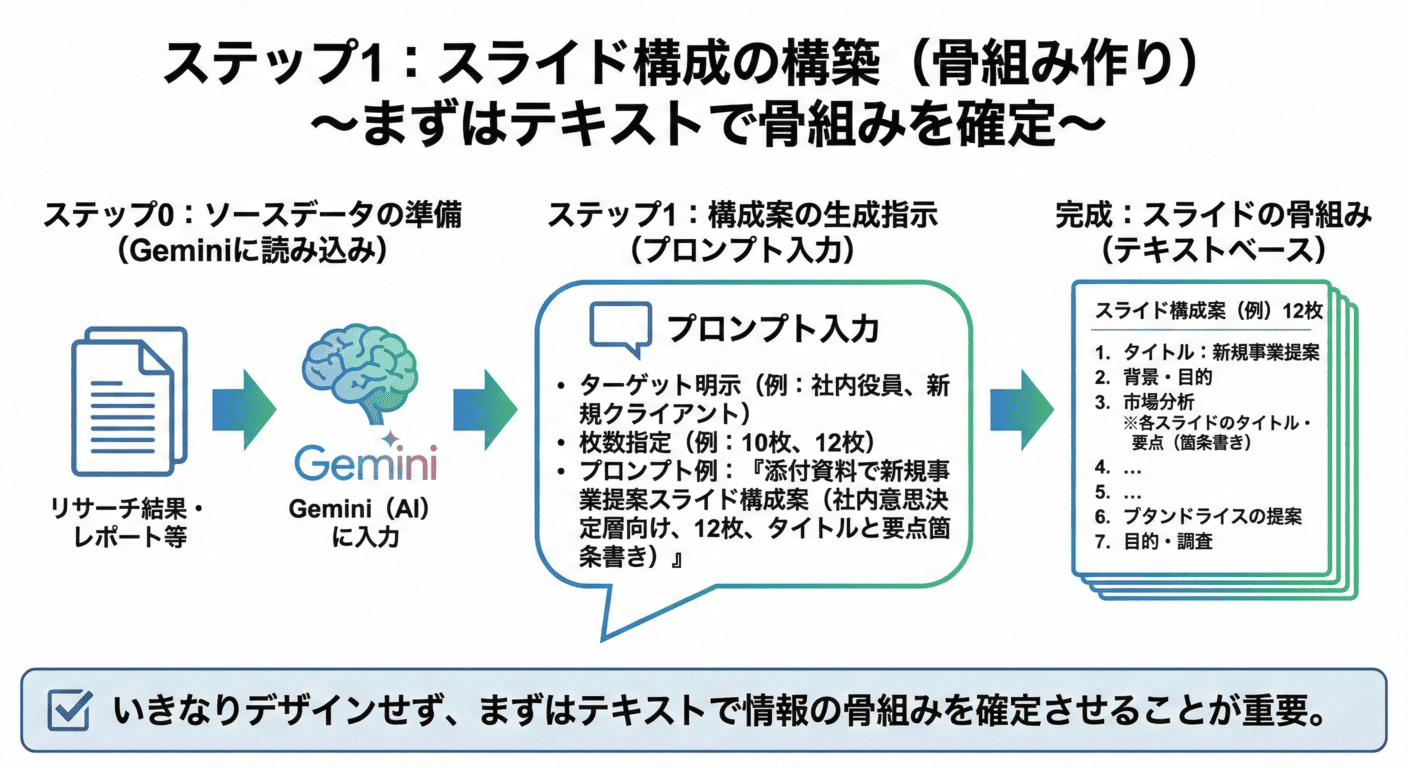
いきなりデザインを作るのではなく、まずはテキストベースで「情報の骨組み」を確定させます。
ソースデータの準備(ステップ0) リサーチ結果やレポートなど、元となる情報をGeminiに読み込ませます。
構成案の生成指示 以下のポイントを意識してプロンプトを入力してください。
- ターゲットの明示: 「社内役員向け」「新規クライアント向け」など。
- 枚数の指定: 「10枚構成で」など。
プロンプト例: 「添付の資料をもとに、新規事業の提案スライドの構成案を作成してください。ターゲットは社内の意思決定層です。全体で12枚構成とし、各スライドのタイトルと要点を箇条書きで出してください。」
ステップ2:スライドのデザイン生成(最重要ポイント)
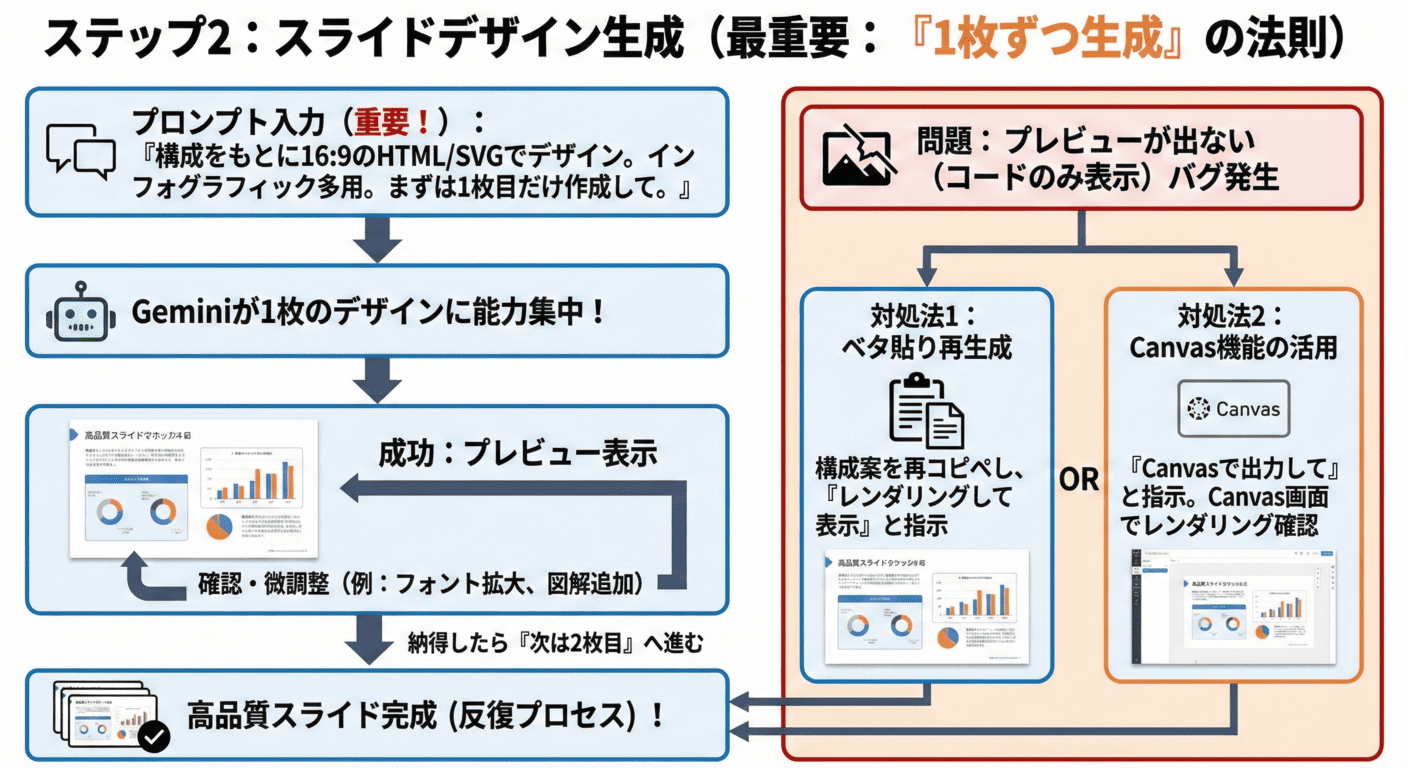
ここが今回のワークフローの最大の肝です。高品質なスライドを作るための鉄則は、「1枚ずつ生成させること」にあります。
「1枚ずつの法則」で精度を最大化する 一度に全スライドを作らせず、Geminiの処理能力を1枚のデザインに集中させます。
プロンプト例: 「この構成をもとに、16:9のプレゼン用スライドをHTML/SVG形式でデザインしてください。インフォグラフィックを多用し、テキストだけのスライドは避けてください。 一度に全て作るのではなく、まずは1枚目だけを作成してください。私が確認して指示を出してから、次のスライドに進みます。」
プレビューが表示されない(バグ)時の対処法 生成過程でコードだけが表示され、実際の図(プレビュー)が出ない場合は、以下の2つの方法を試してください。
- ベタ貼り再生成: 生成された構成案のテキストを再度コピー&ペーストし、「この内容をレンダリングして表示して」と指示し直す。
- Canvas機能の活用: 「この内容をCanvasで出力して」と指示。GeminiのCanvas画面上でHTML/SVGをレンダリングさせることで、視覚的に確認が可能になります。
各スライドで「フォントを大きく」「右側に図解を入れて」といった微調整を行い、納得がいったら「次は2枚目をお願いします」と進めていきます。
ステップ3:PowerPoint形式への書き出し(GAS活用)
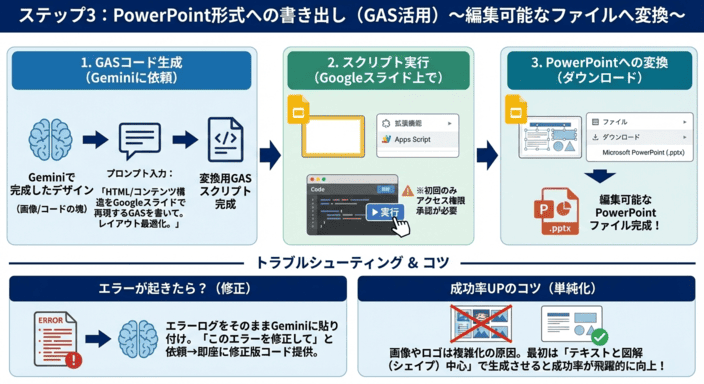
Gemini上で完成したデザインは、そのままでは画像やコードの塊です。これを編集可能な「Googleスライド」や「PowerPoint」に変換するために、Google Apps Script (GAS) を活用します。
[DETAILS_START:Google Apps Script(通称 GAS:ガス)とは?] Google Apps Script(通称 GAS:ガス)は、一言でいえば「Googleが提供している、Googleのサービス同士を連携・自動化するためのプログラミング言語」です。 Microsoft Office(Excelなど)でいうところの「VBA(マクロ)」に近い存在ですが、より現代的でクラウドに特化した特徴を持っています。
1. GASでできること(主な例)
GASを使えば、人間が手作業で行っていたルーチンワークを自動化できます。
- Googleスプレッドシート: 特定の条件でセルに色を塗る、データを自動集計する、Webサイトの情報を抽出する。
- Gmail: スプレッドシートのリストをもとに、個別の名前を入れてメールを一斉送信する。
- Googleカレンダー: フォームの回答内容をもとに、自動で予定を登録する。
- Googleスライド: 先ほどの記事のように、テキストやコードから自動でスライド資料を生成する。
- 外部連携: SlackやLINEに通知を送る、ChatGPTのAPIを使って自動で文章を作る。
2. GASの3大メリット
- ① インストール不要(ブラウザで完結): プログラミングを始める際、通常は専用のソフトをインストールする「環境構築」が必要ですが、GASは不要です。Google Chromeなどのブラウザがあれば、今すぐ書き始めることができます。
- ② Googleサービスとの親和性が最強: Googleアカウントさえあれば、スプレッドシートやドライブ、Gmailへのアクセスが驚くほど簡単にコード化できます。複雑な認証設定なしに、サービス間を「繋ぐ」ことができます。
- ③ サーバーを自分で用意しなくていい(クラウド実行): GASはGoogleのサーバー上で動きます。そのため、自分のパソコンの電源を切っていても、「毎日朝9時に実行する」といった定期実行が可能です。
3. なぜGASが登場したのか?
Geminiは優れたデザイン(HTML/SVGなど)を作ることができますが、そのままでは「ただのコード」であり、PowerPointやGoogleスライドのファイル形式(.pptx等)ではありません。 そこで、「Geminiが作った設計図を読み取って、Googleスライドの機能(図形を描く、文字を入れる)を自動で操作して、実際に編集可能なスライドを作り上げる作業員」として、GASが必要だったのです。
4. GASを始めるには?
最も簡単な始め方は以下の通りです。
- Googleスプレッドシート(またはスライド)を開く。
- メニューバーの「拡張機能」をクリック。
- 「Apps Script」をクリック。 これだけで、プログラミング画面が開きます。言語自体は、世界で最もポピュラーなJavaScript(ジャバスクリプト)をベースにしているため、わからないことがあってもネットやAI(Gemini)に聞けばすぐに解決策が見つかります。 [DETAILS_END]
実装手順
GASコードの生成 Geminiに以下のプロンプトを投げ、変換用のスクリプトを作成させます。 「作成したスライドのHTML/コンテンツ構造を、Googleスライドに再現するためのGoogle Apps Script(GAS)を書いてください。レイアウトが崩れないよう、図形やテキストボックスの配置を最適化してください。」
スクリプトの実行
- Googleスライドを新規作成し、「拡張機能」>「Apps Script」を選択。
- 生成されたコードを貼り付け、保存して「実行」ボタンを押します。
- 初回実行時はアクセス権限の承認が必要です。
PowerPointへの変換 Googleスライド上に生成された資料は、「ファイル」>「ダウンロード」>「Microsoft PowerPoint (.pptx)」で保存すれば完了です。
エラーが起きたら? 実行エラーが出た場合は、そのエラーログをそのままGeminiに貼り付けてください。「このエラーを修正して」と伝えれば、即座に修正版のコードが提供されます。 コツ: 画像やロゴなどの外部アセットが含まれると複雑化しやすいため、最初は「テキストと図解(シェイプ)中心」で生成させると成功率が飛躍的に高まります。
まとめ:AIと「対話」しながら作り上げる
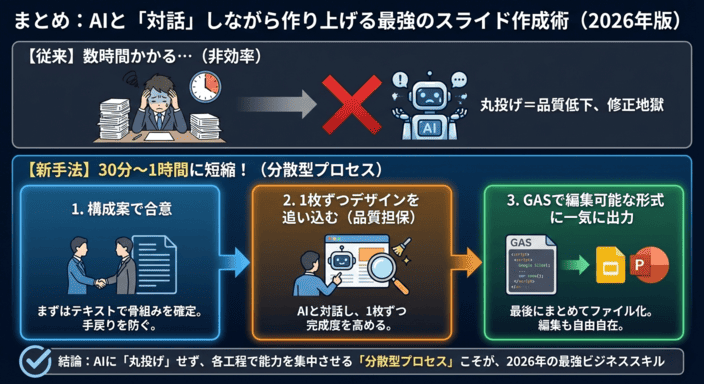
この「1枚ずつ生成 + GAS出力」の手法を使えば、これまで数時間かかっていたスライド作成が30分〜1時間程度に短縮されます。
- 構成案で合意する
- 1枚ずつデザインを追い込む(品質の担保)
- GASで編集可能な形式に一気に出力する AIに丸投げするのではなく、各工程でAIの力を集中させる。この「分散型プロセス」こそが、2026年のビジネスシーンにおける最強のAI活用術です。